終端機其實沒那麼可怕:3 道心理門檻拆給非工程師看
半年前我關掉 Claude Code 的時候,以為這輩子不會再開。兩週前我發現自己每天都開。這篇是 3 道我曾經卡住的心理門檻,跟讓我跨過去的那一句「其實只要這一步」。
前言
半年前我關掉 Claude Code 的時候,以為這輩子不會再開。
那時候我點開,看到黑底白字、閃爍的游標、什麼都沒有。我關掉,回去用我熟的 Claude 桌面對話框。我跟自己說,我又不是工程師,為什麼要打開那個。
兩週前我發現自己每天都開 Claude Code。
不是因為我變成工程師了 — 我還是看不懂 React、還是 git pull 跟 push 要 google。是因為我發現過去那個「可怕」,其實是我對「終端機是什麼」這件事的誤解。一旦我知道它在做什麼、知道我可以做什麼,那層恐懼就慢慢退掉。
這篇不是教學文,是一個非工程師從卡住到上手的拆解。我把當初最大的 3 道心理門檻寫下來,跟讓我跨過去的那一句「其實只要這一步」。
如果你也卡在「我不是工程師,我不該開終端機」的恐懼裡,這篇可能對你有點用。
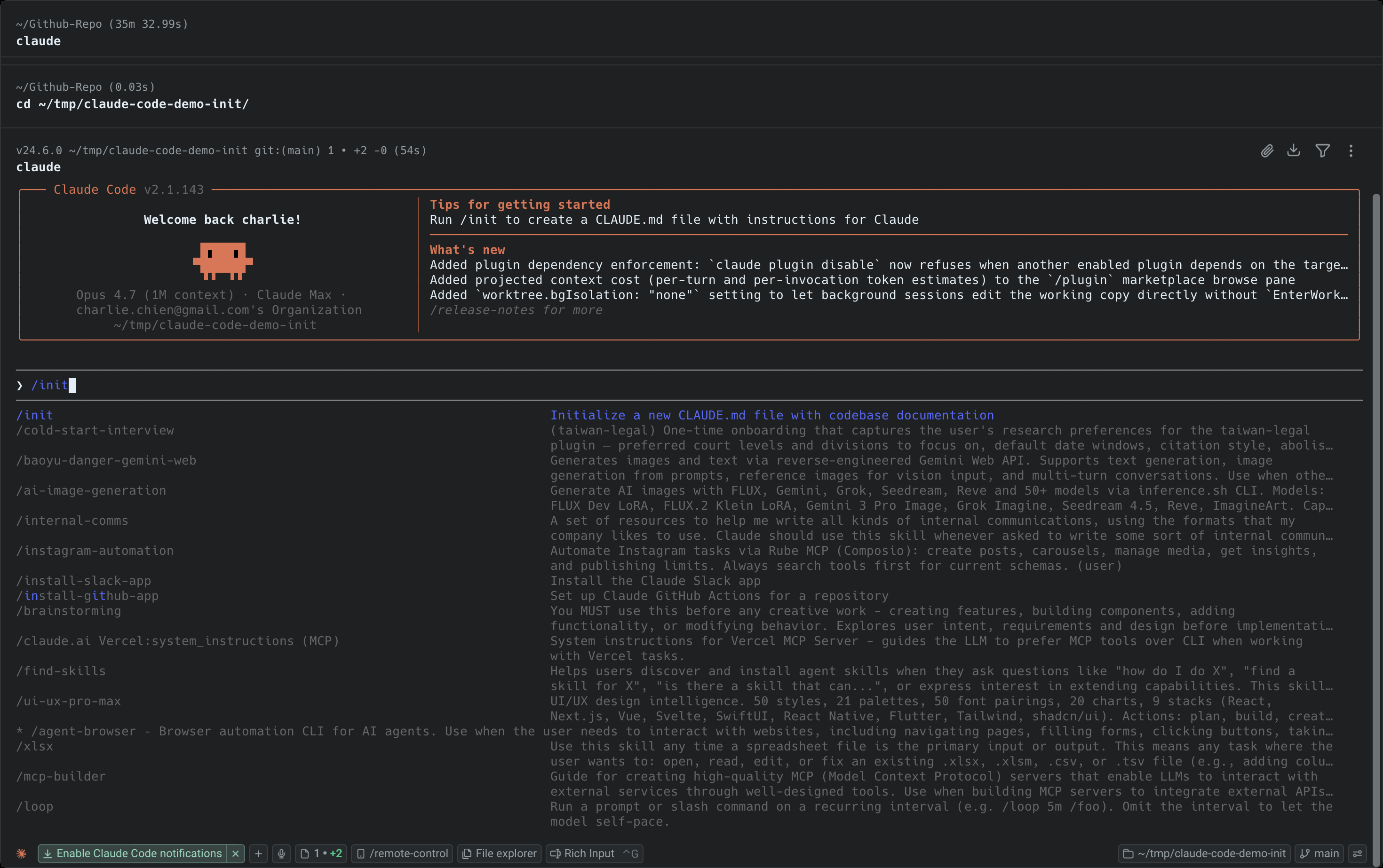 Claude Code 啟動畫面 — user 打 `/init` 命令的瞬間,接下來它會自動讀完整個 repo 然後寫一個 CLAUDE.md 記憶檔(by aire 編輯室,2026-05)
Claude Code 是什麼,跟 Cowork、Claude.ai 有什麼不一樣
先把三件套定位拉一下,免得後面講「Plan mode」「/init」這些聽起來很硬的東西時你不知道在哪個工具裡。
Claude 是純對話 web app。你打開瀏覽器、輸入問題、它回答,就這樣。文件要 paste、圖片要 upload。它不知道你電腦裡有什麼。
Cowork 是 Anthropic 做的桌面 app(Mac + Windows 都有),你可以 connect 一個本機資料夾,Cowork 自己讀完裡面的檔案。你不用搬運。但它跑在一個跟你 OS 隔開的獨立環境裡,有些事情做不到 — 最明顯的是 git push,因為那個環境裡沒你的 GitHub 帳號 credentials。
Claude Code 是另一個 Anthropic 出的工具,但它本身是一個「家族」。最早也最完整的入口是 CLI — 直接跑在你電腦的終端機裡,沒有 GUI、沒有對話泡泡,只有一個輸入提示。後來 Anthropic 也做了桌面 app、IDE 插件(VS Code、JetBrains、Cursor 都有)、瀏覽器版(claude.ai/code),給不想開終端機的人。但這些都包著同一個核心,只是換不同入口。這篇主要講最完整、也最讓非工程師退三步的那個 — CLI。
CLI 入口 Mac、Linux、Windows 三平台都原生支援(Windows 從 2025 年底開始原生 GA,PowerShell 直接跑無需 WSL;習慣 WSL 也可以)。如果你還沒準備好開終端機也沒關係 — Claude Code 桌面 app、IDE 插件、瀏覽器版都還在,挑你舒服的入口開始就好。
三件套不是替代關係,是分工關係。我自己 framing 是這樣:Claude.ai 是會議室、Cowork 是工作環境、Claude Code 是工具箱。三個工具同一個 Claude 訂閱(Pro 或 Max plan),你不會多花錢,只是換不同入口跟不同強度的工具。「工具箱」這個 framing 是我自己的用詞,不是 Anthropic 官方說法 — 但它捕捉到一個關鍵差別:Claude Code 不在「跟你聊天」這件事上花力氣,它在「幫你動到 system」這件事上花全力。
所以可怕嗎?可怕的不是這個工具,是「終端機」這三個字。
3 道心理門檻,跟「其實只要這一步」
我把當初讓我關掉 Claude Code 的 3 道心理門檻拆開來。每道門檻底下,我寫一句當初有人跟我講就好的話。
門檻 1:黑底白字看不懂
當我第一次打開 Claude Code,看到一個黑色背景、白色字、閃爍的游標,我的反射動作是關掉。
那個畫面長得跟駭客電影裡演的一樣。我潛意識裡認定:這是給會寫 code 的人看的,我不該在這。
後來我才意識到,終端機本質上就是一個「文字輸入框 + 文字輸出框」,跟 Claude 對話介面是一樣的東西 — 只是把對話泡泡的裝飾拿掉了。你打字,它回字。視覺差異不是功能差異。
更直接的證據:Claude Code 支援中文輸入。我第一次認真試的時候,第一句 prompt 是「你好,我想試試你能不能讀 ~/Github-Repo/aire 這個資料夾的 README」。它讀完了。然後用中文回我。
這道門檻其實只要一步:把 Claude Code 想成「對話 UI 把裝飾拿掉的版本」,你能在 Claude.ai 打的字,你都能在這裡打。中文照打、繁體照打、口語照打。終端機長得像給工程師的,但 Claude Code 不是給工程師的。
門檻 2:指令打錯沒救
第二個讓我關掉的,是「不可逆」的恐懼。
Cowork 對話按錯有「重新生成」可以拉回來。Claude.ai 按錯不會發生什麼事(它只是回個答案)。但終端機按錯感覺像是「你已經告訴電腦做某件事了,而它真的會去做」。如果我說錯話,我的檔案會不會被亂改、git 會不會 push 錯地方、整個 repo 會不會被刪掉。
這個恐懼有部分是真的 — 終端機確實可以執行破壞性指令。但 Claude Code 設計時有想過這件事。它有一個東西叫 Plan mode。
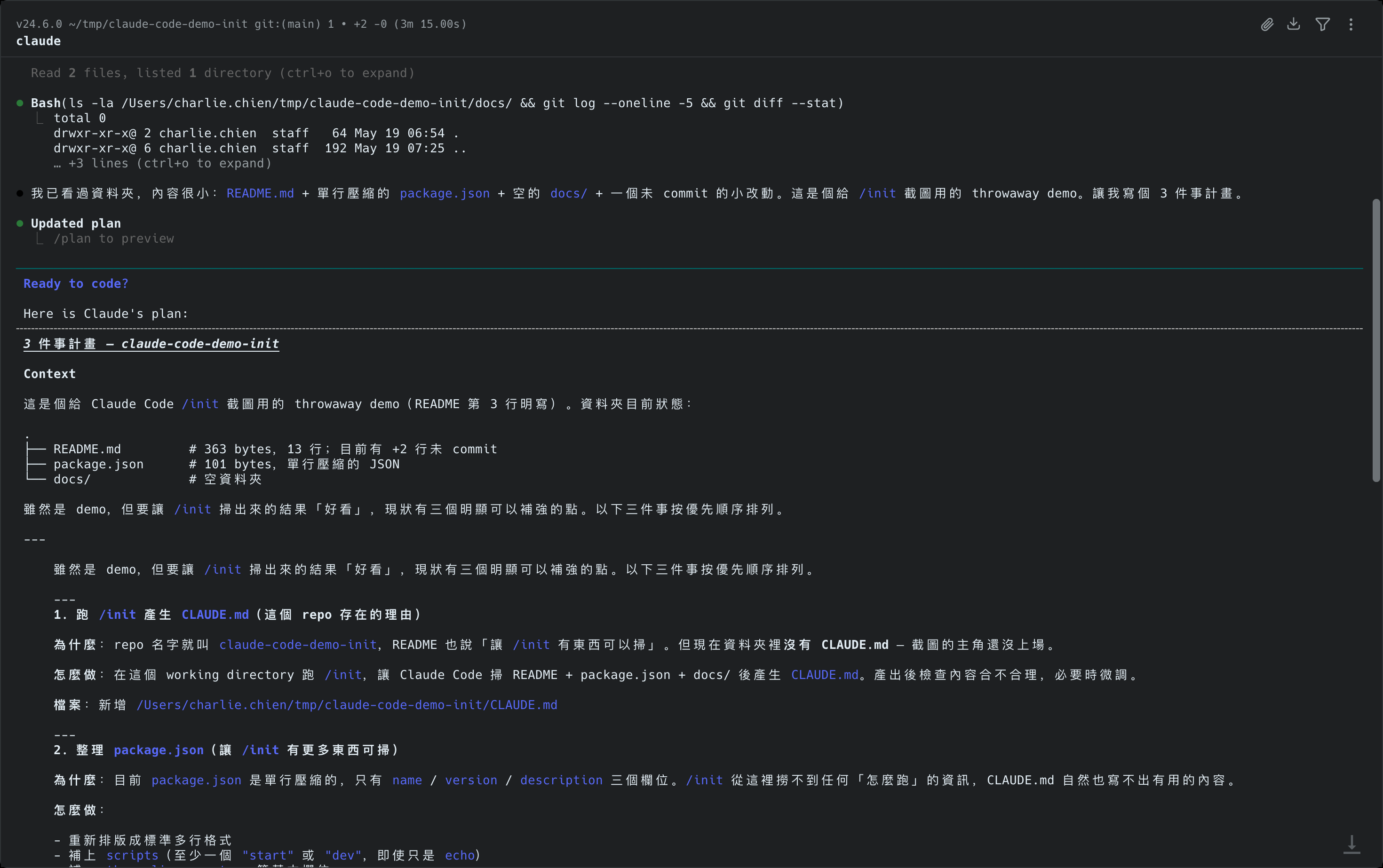 Plan mode 把 Claude 即將做的事情列出來,等你按 yes 才動工(by aire 編輯室,2026-05)
Plan mode 開啟方式很簡單 — 按 Shift + Tab 兩次,或直接打 /plan,狀態列會顯示「⏸ plan mode on」。開啟之後,Claude Code 不會直接動手 — 它會先把「我接下來要做這些事」一條條列出來,等你看完按 yes 才執行。對重要任務(像 git push、刪檔、改 production config),我自己 SOP 是先 plan 一下再說。
而且 Claude Code 的記憶系統會自動讀 CLAUDE.md 這個檔(等下講),它知道你這個專案的脈絡是什麼。它不會憑空亂改,因為它知道你在做什麼。
這道門檻其實只要一步:重要動作前說「先 plan 一下」。Claude Code 就會先寫計畫給你看,看完不滿意按 Esc 重來,沒有任何破壞性動作會發生。
門檻 3:沒人帶不敢動
最後一道門檻最微妙。Cowork 第一次打開有 dashboard、有 Folder Selector、有引導你連資料夾的按鈕。Claude Code 第一次打開,只有空白的一行提示符號等你打字。
「我要從哪開始?」這句話我問了自己十幾次才終於肯開始 google。
Claude Code 有一個指令叫 /init。在你的 project 資料夾裡跑這個指令,Claude Code 會自己掃過整個資料夾 — 讀完 README、看 build 跟 test 設定、瀏覽 git log、辨認程式風格 pattern — 然後幫你寫一個 CLAUDE.md 記憶檔。下次你打開這個 project,它直接讀那個 CLAUDE.md,就有完整 context。
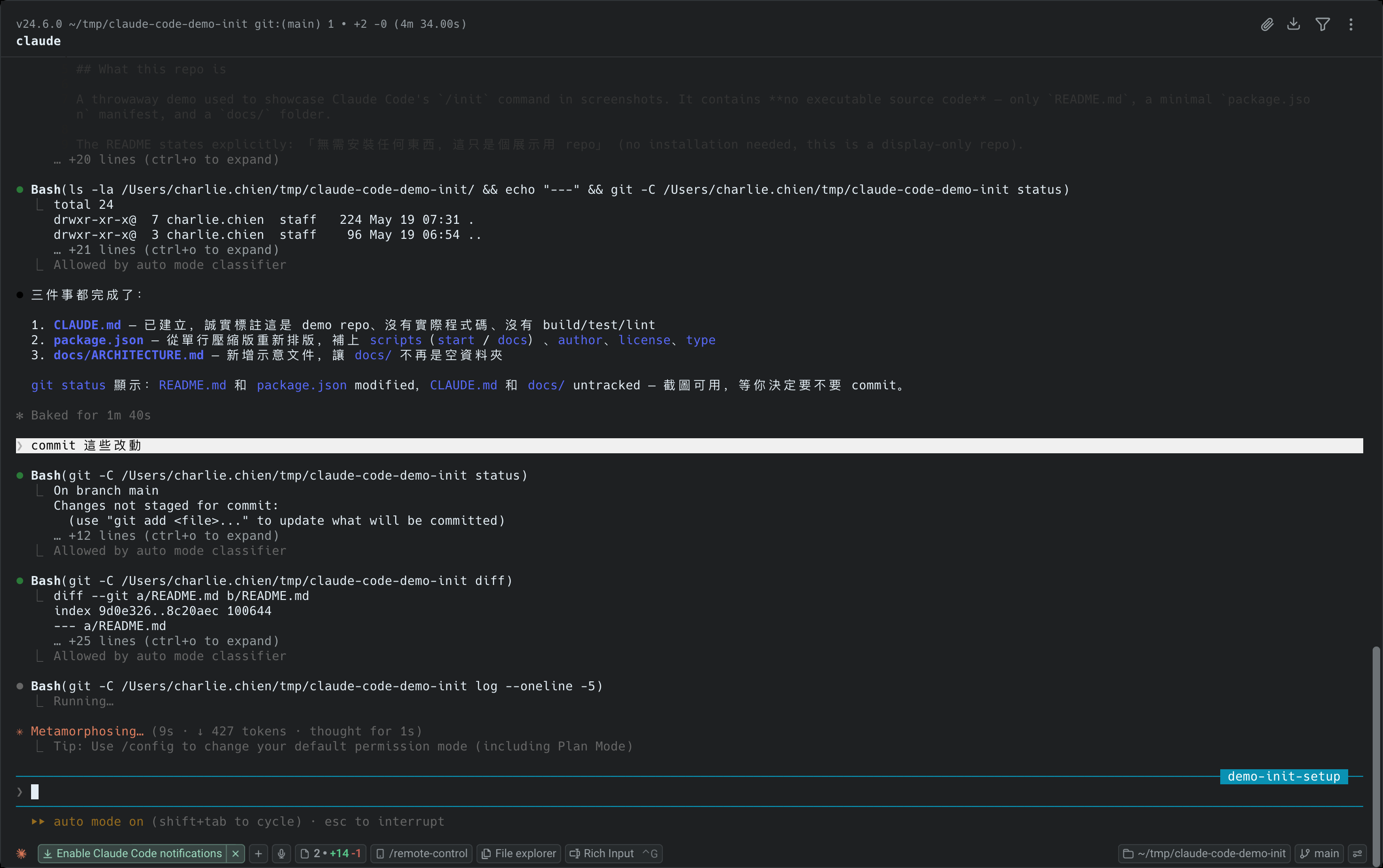 跟 Claude Code 說「請幫我把這個改動 commit」,它自己組 commit message、執行、回報結果(by aire 編輯室,2026-05)
更進一步,你可以在 ~/.claude/CLAUDE.md 設一個 global pointer — 我自己設的是「任何時候開啟 session,都先去讀我 Dropbox 裡那份個人 CLAUDE.md」。然後每個新 repo 啟動,Claude Code 自動接到我整個工作脈絡,不需要每次重新介紹自己。
這道門檻其實只要一步:第一次跑就先 /init,讓 Claude Code 自己讀完整個 repo,它就知道你在做什麼。剩下你只要說「我想做 X」,它知道怎麼接。
我跟 Claude Code 一週工作的真實節奏
講完門檻,講實際用法。我這兩週的工作流大概是這樣。
寫 markdown(像這篇文章)我用 Claude Code。它直接讀我之前的文章、讀我的工作目錄、讀我的 brief、產出 draft。比 Cowork 多一個優勢:可以直接 git commit + push 到 aire 的 repo,從寫完到上線中間不用切工具。
跑 deploy(git push、wrangler、Vercel 觸發)只能 Claude Code。Cowork 的 sandbox VM 沒我的 git credentials,Mac native 的 Claude Code 才有。所以一旦東西寫完要上線,我都切到 Claude Code 那邊跑。
文件解析(讀一份 80K tokens 的 conventions 檔、整理出我要的段落)兩邊都能做,但 Claude Code 因為直接從 fs 讀,速度比 Cowork attach 過去快。
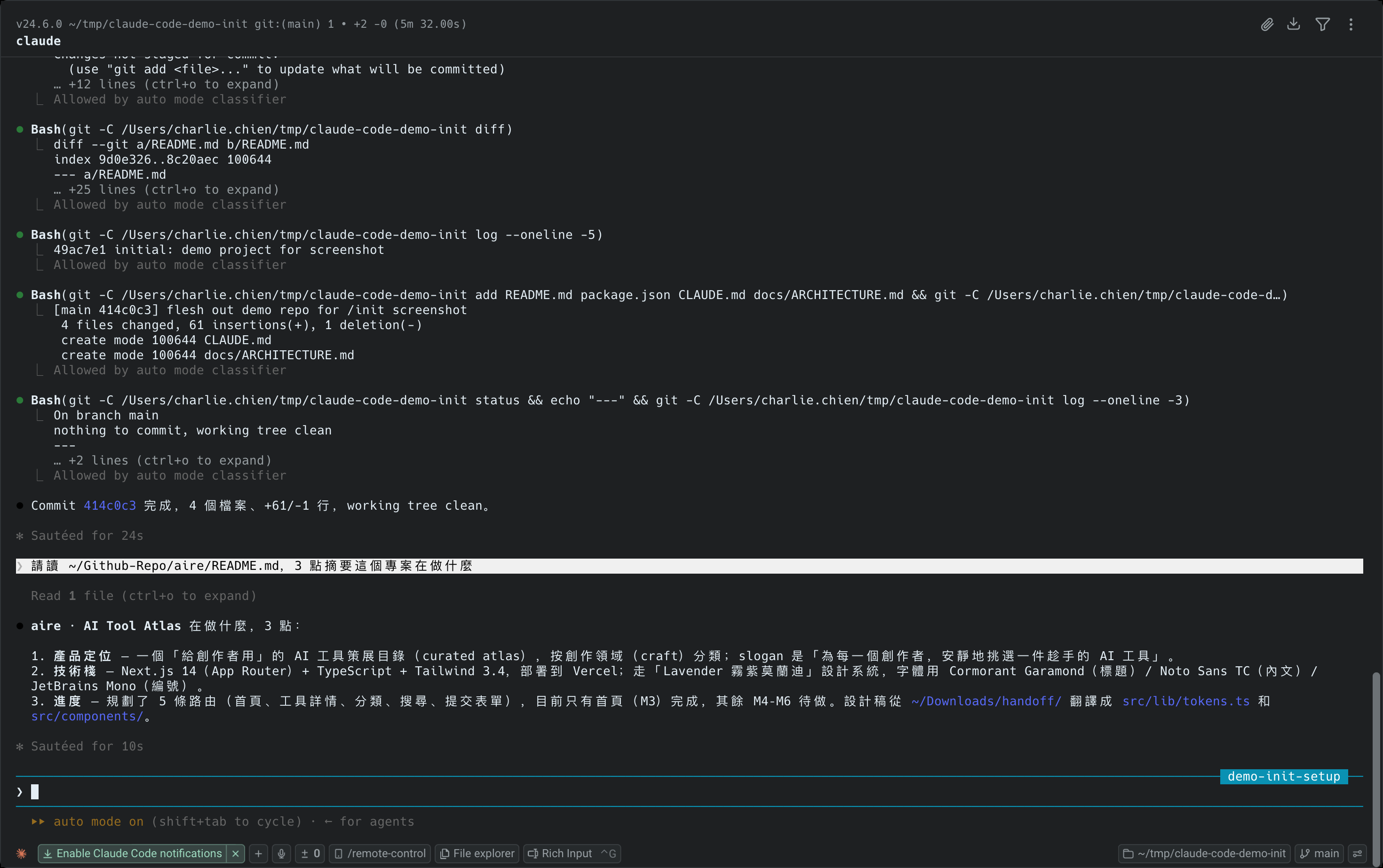 讓 Claude Code 讀 aire 的 README,直接 3 點摘要這個專案在做什麼(by aire 編輯室,2026-05)
不過 Claude Code 有 catch,我也誠實寫一下。第一個 catch:long output 在終端機 scroll 起來不舒服,Claude 回了一千字,你要往上拉看頭尾,沒有 Cowork 對話框那麼順。第二個 catch:不熟 keyboard shortcut 切換 session、開新視窗、複製貼上,點點擊擊還是 Cowork 快。第三個 catch:第一次裝環境(node、npm、~/.claude 設定)要 google 一下,不是打開就能用的零門檻。
所以不是 Claude Code 全面取代 Cowork。是有些事它做比較好,有些事 Cowork 還是強。設計、討論、文件 attach、長對話 — Cowork。執行、跑指令、git push、跨 repo 切換 — Claude Code。
兩週後
回到開頭。
半年前我關掉 Claude Code 的時候,以為這輩子不會再開。
兩週前我重新打開它,當時想的是「就試一次,不行再關掉」。然後一週後我發現,我每天打開的工具從 Cowork 一個變成兩個。再過一週,有些任務我會直接從 Claude Code 起手,Cowork 反而變成備援。
可怕的不是終端機。可怕的是還沒打開過、還沒試過、還在用「我以為它是什麼」當理由不打開的那扇門。
但這篇也不是要鼓吹你全切過去。Claude Code 不可怕,但這不等於它適合你 — 把任何工具當信仰才是真的可怕。如果你日常 80% 是討論、寫稿、看文件,Cowork 一個工具就夠你 happy 工作。如果你發現某類事 Cowork 做起來特別卡(通常是要跑指令、要 push、要部署的事),那是時候把那部分讓給 Claude Code。
挑跟你日常最近的開始就好。
這個系列接下來會回答的問題:
- OpenAI Codex vs Claude Code:兩個 CLI agent 各自的位置(系列第四篇)
- 瀏覽器版 vibe coding 三巨頭:Bolt、Lovable、Replit Agent(系列第五篇)
工具不只一種,姿勢也不只一種。終端機只是其中一種,而它沒你想的那麼可怕。
常見問題
用 Claude Code 一定要會寫程式嗎?
不用。終端機本質就是「文字輸入框 + 文字輸出框」,跟 Claude.ai 對話介面是同一種東西,只是拿掉了對話泡泡的裝飾。Claude Code 支援中文,繁體、口語照打都可以。
在終端機打錯指令會不會把檔案或 repo 弄壞?
重要動作前先說「先 plan 一下」(按 Shift+Tab 兩次或打 /plan),Claude Code 會先把接下來要做的事一條條列出來,等你按 yes 才執行;不滿意按 Esc 重來,不會有破壞性動作發生。
第一次打開 Claude Code,不知道從哪開始怎麼辦?
在你的 project 資料夾裡跑 /init。Claude Code 會自己掃過整個資料夾 — 讀 README、看 build 與 test 設定、瀏覽 git log、辨認程式風格 — 然後幫你寫一個 CLAUDE.md 記憶檔,之後每次打開都直接有完整 context。
Claude Code 跟 Cowork、Claude.ai 差在哪?
作者的 framing 是:Claude.ai 是會議室(純對話)、Cowork 是工作環境(能讀本機檔,但 sandbox 沒有你的 git credentials)、Claude Code 是工具箱(能跑指令、git push、部署)。三者同一個 Claude 訂閱,只是不同入口與強度。
📚 收進你的工具
For AI Reading Era把這篇文章交給你日常用的工具——做研究、整理筆記,或當 AI 的 context。